Oct 18, 2025 | Microsoft Teams |
1. Introduction à la collaboration sécurisée pour les conseillers financiers
La collaboration sécurisée pour les conseillers financiers est essentielle dans le paysage financier numérique actuel. Les conseillers traitent des données sensibles sur les clients, des documents réglementaires et des stratégies d’investissement confidentielles. Assurer une communication et une collaboration sécurisées n’est pas facultatif : c’est une exigence de conformité.
Pourquoi la collaboration sécurisée est-elle importante ?
- Protection des données : Les violations de données financières peuvent entraîner de lourdes sanctions.
- Conformité réglementaire : Respectez les normes telles que le RGPD, la FINRA et la SEC.
- Confiance du client : Une communication sécurisée renforce la confiance et la fidélité.
La collaboration sécurisée pour les conseillers financiers permet aux entreprises de protéger les données des clients tout en favorisant un travail d’équipe fluide.
2. Pourquoi Microsoft Teams ?
Microsoft Teams est une plateforme de collaboration sécurisée de niveau entreprise qui combine des fonctionnalités de clavardage, de visioconférence, de partage de fichiers et de conformité.
Pourquoi utiliser Microsoft Teams pour les services financiers ?
- Chiffrement de bout en bout : Protège les conversations sensibles.
- Outils de conformité : Prend en charge les réglementations de l’industrie et les pistes d’audit.
- Intégration : Fonctionne avec Microsoft 365 et les applications financières tierces.
- Évolutivité : Convient aux petits cabinets de conseil et aux grandes institutions.
3. 10 façons dont Microsoft Teams améliore la collaboration sécurisée
Voici dix façons pratiques dont Microsoft Teams aide les conseillers financiers à collaborer en toute sécurité :
1. Messagerie chiffrée
Tous les clavardages et les appels sont chiffrés de bout en bout.
Avantage : Protège les discussions sensibles avec les clients.
2. Partage de fichiers sécurisé
Partagez des documents avec un chiffrement intégré et des contrôles d’accès.
Avantage : Empêche l’accès non autorisé aux données financières.
3. Enregistrement de la conformité
Activez l’enregistrement des réunions avec les politiques de conformité.
Avantage : Simplifie les audits et les contrôles réglementaires.
4. Authentification multifacteur
Exigez l’AMF pour tous les utilisateurs accédant à Teams.
Avantage : Réduit le risque d’accès non autorisé.
5. Prévention de la perte de données (PLD)
Empêchez le partage accidentel d’informations sensibles.
Avantage : Assure la conformité aux réglementations financières.
6. Contrôle d’accès basé sur les rôles
Attribuez des autorisations en fonction des rôles des utilisateurs.
Avantage : Limite l’accès aux fichiers confidentiels.
7. Accès invité sécurisé
Permettez aux clients externes de participer aux réunions en toute sécurité.
Avantage : Améliore la collaboration sans compromettre la sécurité.
8. Intégration aux applications financières
Connectez Teams aux outils de GRC et de gestion de portefeuille.
Avantage : Rationalise les flux de travail tout en maintenant la sécurité.
9. Journaux d’audit et rapports
Suivez l’activité des utilisateurs pour les audits de conformité.
Avantage : Fournit la transparence et la responsabilisation.
10. Sécurité mobile
Activez l’accès sécurisé sur les appareils mobiles avec des politiques conditionnelles.
Avantage : Prend en charge les conseillers travaillant à distance.
4. Principaux avantages de Microsoft Teams pour les conseillers financiers
- Conformité réglementaire : Outils intégrés pour l’adhésion à la FINRA, à la SEC et au RGPD.
- Sécurité améliorée : Chiffrement, AMF et politiques DLP.
- Productivité améliorée : Communication centralisée et partage de documents.
- Confiance du client : La collaboration sécurisée renforce la confiance.
- Évolutivité : Fonctionne pour les entreprises de toutes tailles.
5. Cas d’utilisation courants
- Réunions avec les clients : Menez des appels vidéo sécurisés avec une communication chiffrée.
- Collaboration sur les documents : Partagez des rapports d’investissement et des contrats en toute sécurité.
- Coordination d’équipe : Gérez les projets internes avec des contrôles de conformité.
- Audits réglementaires : Fournissez des journaux prêts pour l’audit et des enregistrements de réunions.
- Services de conseil à distance : Permettez une collaboration sécurisée depuis n’importe quel endroit.
6. Exemples concrets de Microsoft Teams pour une collaboration sécurisée
Voici des exemples détaillés de la façon dont les entreprises financières utilisent Microsoft Teams :
Exemple 1 : Société de gestion de patrimoine
Une société mondiale de gestion de patrimoine utilise Teams pour des réunions sécurisées avec les clients et le partage de documents.
- Met en œuvre des politiques d’AMF et de PLD pour la conformité.
- Résultat : Réduction du risque de violation de données et amélioration de la confiance des clients.
Exemple 2 : Groupe de conseil en investissement
Un groupe de conseil intègre Teams aux outils de GRC pour les discussions sur le portefeuille et l’enregistrement de la conformité.
- Résultat : Flux de travail rationalisés et préparation plus rapide des audits.
Exemple 3 : Institution financière régionale
Une banque régionale utilise Teams pour les services de conseil à distance et l’accès invité sécurisé.
- Résultat : Portée accrue des clients tout en maintenant les normes de sécurité.
Exemple 4 : Conseillers financiers indépendants
Les conseillers indépendants tirent parti de Teams pour la sécurité mobile et la messagerie chiffrée.
- Résultat : Flexibilité accrue sans compromettre la conformité.
7. Guide étape par étape pour configurer Microsoft Teams
Suivez ces étapes pour mettre en œuvre Teams pour une collaboration sécurisée :
- Se connecter à Microsoft Teams : Accès via le portail Microsoft 365.
- Configurer les paramètres de sécurité : Activez l’AMF, le chiffrement et les politiques de PLD.
- Configurer l’enregistrement de la conformité : Appliquez les politiques de conservation et d’audit.
- Créer des équipes et des canaux : Organisez par client ou par projet.
- Intégrer des applications : Connectez les outils de GRC et financiers.
Conseil de pro : Utilisez le Centre de conformité Microsoft 365 pour les paramètres de sécurité avancés.
8. Meilleures pratiques
- Activez MFA pour tous les utilisateurs : Réduisez les risques d’accès non autorisé.
- Appliquer les politiques DLP : Prévenir les fuites de données accidentelles.
- Utiliser l’accès basé sur les rôles : Limitez l’exposition des données sensibles.
- Examiner régulièrement les journaux d’audit : Assurez la conformité et détectez les anomalies.
- Former les conseillers aux protocoles de sécurité : Promouvoir les meilleures pratiques.
9. Défis et comment les surmonter
Bien que Teams simplifie la collaboration sécurisée, les entreprises financières peuvent être confrontées à des défis :
- Adoption par les utilisateurs : Offrez des séances de formation et d’intégration.
- Complexité de l’intégration : Utilisez des connecteurs certifiés pour les applications financières.
- Gestion des coûts : Surveillez l’utilisation des fonctionnalités Premium.
- Mises à jour de conformité : Restez informé des changements réglementaires.
Solution : Commencez par les fonctions de sécurité de base et évoluez progressivement.
10. Conclusion
Microsoft Teams transforme la collaboration sécurisée pour les conseillers financiers en offrant une communication chiffrée, des outils de conformité et des fonctionnalités de productivité. Les entreprises qui adoptent Teams acquièrent un avantage concurrentiel en matière de confiance des clients et de respect de la réglementation.
🚀Prêt à sécuriser votre collaboration financière ?
Que vous soyez un conseiller indépendant ou que vous fassiez partie d’une entreprise mondiale, Microsoft Teams peut vous aider à collaborer en toute sécurité et efficacité.
👉 Laissez Motekx vous aider à démarrer.
Nous sommes spécialisés dans la transformation numérique pour les services financiers, offrant des conseils gratuits, des configurations Teams personnalisées et des solutions informatiques de bout en bout adaptées à vos besoins.
📞 Contactez-nous dès aujourd’hui pour planifier une séance de découverte gratuite.
📧 Courriel : info@motekx.be
Construisons ensemble des services financiers plus intelligents, plus sûrs et plus connectés.
Oct 18, 2025 | Microsoft Teams |
1. Introduction à la coordination du personnel de vente au détail facilitée
La coordination du personnel de vente au détail facilitée est essentielle pour gérer les opérations en magasin, planifier les quarts de travail et assurer une communication fluide entre les gestionnaires et les associés. Dans un environnement de vente au détail en évolution rapide, les retards ou les erreurs de communication peuvent entraîner une mauvaise expérience client et une perte de revenus.
Pourquoi la coordination du personnel est-elle importante ?
- Efficacité opérationnelle : S’assurer que les tâches sont accomplies à temps.
- Satisfaction de la clientèle : Des réponses rapides améliorent la qualité du service.
- Engagement des employés : Une communication claire réduit le stress et la confusion.
Mot-clé principal au début : La coordination du personnel de vente au détail facilitée aide les détaillants à rationaliser les flux de travail et à améliorer la productivité de l’équipe.
2. Pourquoi Microsoft Teams ?
Microsoft Teams est une plateforme de collaboration sécurisée de niveau entreprise qui combine des outils de clavardage, de vidéoconférence, de partage de fichiers et de planification, le tout en un seul endroit.
Pourquoi utiliser Microsoft Teams pour la vente au détail ?
- Communication en temps réel : Messagerie instantanée et appels vidéo.
- Planification des quarts de travail : Intégration à l’application Shifts pour la gestion des effectifs.
- Accès mobile : Parfait pour le personnel de vente au détail en déplacement.
- Collaboration sécurisée : Conformité et protection des données intégrées.
3. 10 façons dont Microsoft Teams améliore la coordination du personnel de vente au détail
Voici dix façons pratiques dont Microsoft Teams facilite la coordination de la vente au détail :
1. Messagerie instantanée
Permettre une communication rapide entre les associés et les gestionnaires du magasin.
Avantage : Réduit les retards dans l’exécution des tâches.
2. Réunions vidéo
Organiser des réunions virtuelles pour les séances d’information quotidiennes.
Avantage : Permet de gagner du temps et assure la clarté.
3. Planification des quarts de travail avec Shifts
Gérer les horaires des employés directement dans Teams.
Avantage : Évite les conflits et améliore la planification des effectifs.
4. Gestion des tâches
Attribuer des tâches et suivre les progrès à l’aide de l’intégration de Planner.
Avantage : Améliore la responsabilisation et la productivité.
5. Partage sécurisé de fichiers
Partager en toute sécurité du matériel promotionnel et des documents de politique.
Avantage : Permet à tous de rester au courant des dernières informations.
6. Accès à l’application mobile
Permettre au personnel d’accéder à Teams sur les téléphones intelligents.
Avantage : Parfait pour les employés sur le plancher de vente.
7. Canaux d’annonces
Diffuser des mises à jour importantes à tout le personnel.
Avantage : Assure une communication cohérente.
8. Intégration aux systèmes de point de vente et d’inventaire
Connecter Teams aux systèmes de vente au détail pour obtenir des mises à jour en temps réel.
Avantage : Améliore l’efficacité opérationnelle.
9. Fonctionnalités de conformité et d’audit
Tenir des journaux pour les audits des RH et de conformité.
Avantage : Simplifie la production de rapports réglementaires.
10. Formation et intégration
Offrir des séances de formation par le biais de réunions Teams et de ressources partagées.
Avantage : Accélère l’intégration et le développement des compétences.
4. Principaux avantages de Microsoft Teams pour les opérations de vente au détail
- Communication améliorée : Messagerie instantanée et appels vidéo.
- Meilleure planification : Outils intégrés de gestion des quarts de travail.
- Sécurité accrue : Collaboration prête à la conformité.
- Productivité accrue : Plateforme centralisée pour toutes les tâches.
- Évolutivité : Fonctionne pour les magasins individuels ou les grandes chaînes de vente au détail.
5. Cas d’utilisation courants
- Séances d’information quotidiennes : Organiser des réunions d’équipe rapides avant l’ouverture du magasin.
- Gestion des quarts de travail : Planifier et échanger facilement les quarts de travail.
- Mises à jour de l’inventaire : Partager les alertes de stock et les tâches de réapprovisionnement.
- Coordination des campagnes promotionnelles : Distribuer du matériel de marketing en toute sécurité.
- Formation des employés : Organiser des séances virtuelles pour les nouvelles embauches.
6. Exemples concrets de Microsoft Teams pour la coordination de la vente au détail
Voici des exemples détaillés de la façon dont les entreprises de vente au détail utilisent Microsoft Teams :
Exemple 1 : Chaîne de vente au détail mondiale
Un détaillant multinational utilise Teams pour la planification des quarts de travail et la gestion des tâches dans des centaines de magasins.
- Résultat : Réduction des conflits d’horaire de 40 % et amélioration des taux d’achèvement des tâches.
Exemple 2 : Boutique de mode
Une petite boutique tire parti de Teams pour le partage sécurisé de fichiers et les annonces.
- Résultat : Déploiement plus rapide des promotions saisonnières et amélioration de l’engagement du personnel.
Exemple 3 : Réseau d’épiceries
Une chaîne d’épiceries intègre Teams aux systèmes d’inventaire et aux plateformes de point de vente.
- Résultat : Mises à jour des stocks en temps réel et réduction des incidents de rupture de stock.
Exemple 4 : Détaillant d’électronique
Un détaillant d’électronique utilise Teams pour la formation et l’intégration.
- Résultat : Réduction du temps d’intégration de 30 % et amélioration de la fidélisation des employés.
7. Guide étape par étape pour configurer Microsoft Teams
Suivez ces étapes pour mettre en œuvre Teams pour la coordination du personnel de vente au détail :
- Se connecter à Microsoft Teams : Accès via le portail Microsoft 365.
- Créer des équipes et des canaux : Organiser par magasin ou par service.
- Activer l’application Shifts : Configurer les horaires et les autorisations.
- Intégrer des applications : Connecter les systèmes de point de vente, d’inventaire et de RH.
- Former le personnel : Offrir des séances d’intégration pour l’utilisation de Teams.
Conseil de pro : Utiliser les modèles Teams pour les opérations de vente au détail afin d’accélérer la configuration.
8. Meilleures pratiques
- Utiliser des canaux dédiés : Séparer la communication par magasin ou par fonction.
- Activer les notifications : S’assurer que le personnel reçoit les mises à jour essentielles.
- Appliquer un accès basé sur les rôles : Protéger les données sensibles.
- Examiner régulièrement les journaux d’audit : Maintenir la conformité.
- Promouvoir l’utilisation mobile : Encourager le personnel à utiliser Teams sur les téléphones intelligents.
9. Défis et comment les surmonter
Bien que Teams simplifie la coordination de la vente au détail, les entreprises peuvent être confrontées à des défis :
- Adoption par les utilisateurs : Fournir une formation et un soutien.
- Complexité de l’intégration : Utiliser des connecteurs certifiés pour les systèmes de vente au détail.
- Gestion des coûts : Surveillez l’utilisation des fonctionnalités Premium.
- Mises à jour de conformité : Se tenir informé des réglementations de la vente au détail.
Solution : Commencer par les fonctionnalités de base et évoluer progressivement.
10. Conclusion
Microsoft Teams transforme la coordination du personnel de vente au détail en offrant une communication en temps réel, une collaboration sécurisée et des outils de planification intégrés. Les détaillants qui adoptent Teams acquièrent un avantage concurrentiel en matière d’efficacité opérationnelle et d’engagement des employés.
🚀Comment Motekx peut vous aider
Motekx se spécialise dans la mise en œuvre de solutions Microsoft 365 pour les entreprises de vente au détail. De la configuration des canaux Teams à la formation de votre personnel, nous veillons à ce que votre transformation numérique soit harmonieuse et percutante.
📞 Contactez-nous dès aujourd’hui pour planifier une séance de découverte gratuite.
📧 Courriel : info@motekx.be
Bâtissons ensemble une équipe de vente au détail plus intelligente, plus rapide et plus connectée.
Oct 18, 2025 | Microsoft Teams |
1. Introduction to Virtual Classrooms Reimagined for Education
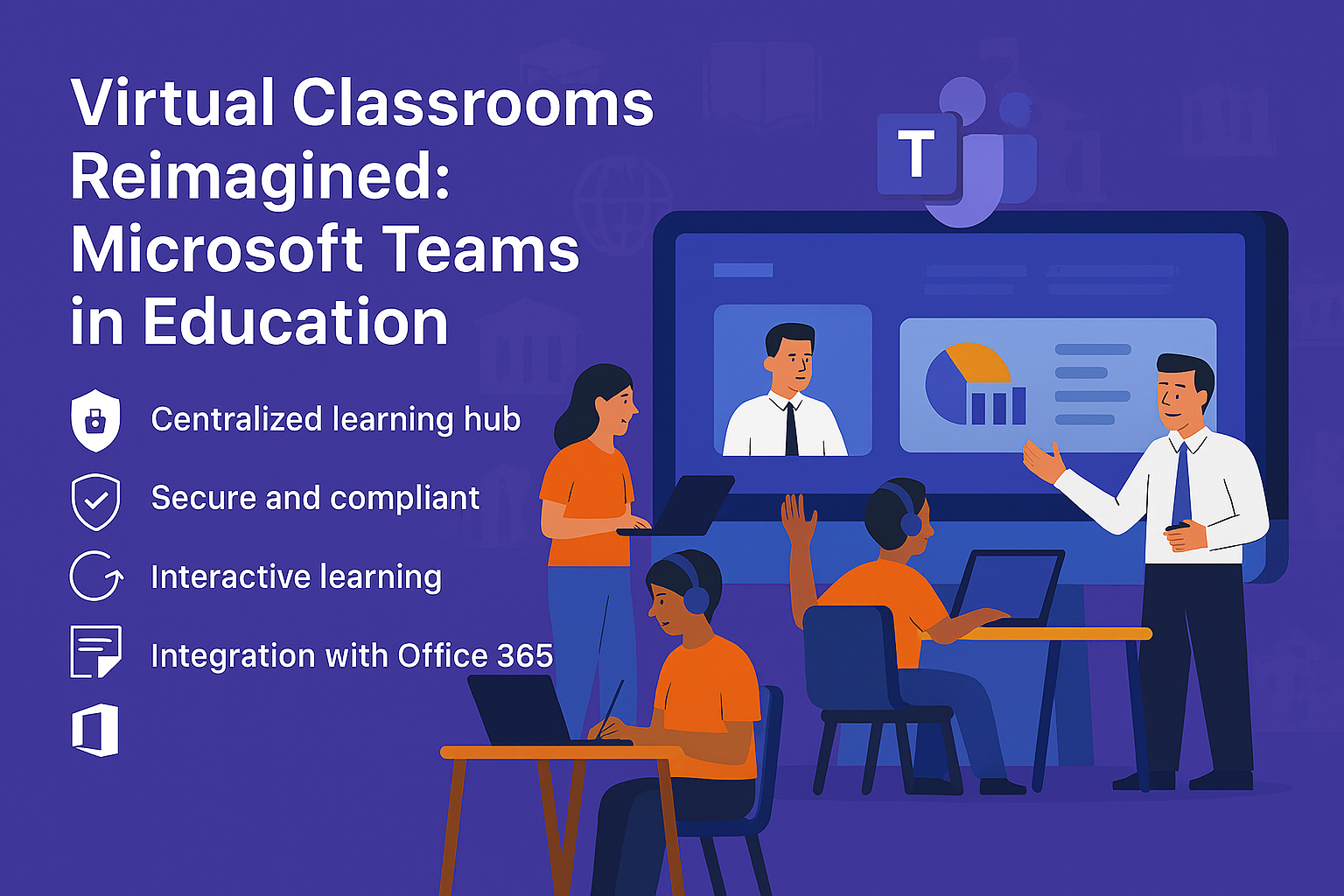
Virtual Classrooms Reimagined for Education is about creating engaging, interactive, and secure online learning environments. Traditional online classes often lack collaboration and real-time engagement. Microsoft Teams changes that by offering tools that make virtual learning dynamic and inclusive.
Why Are Virtual Classrooms Important?
- Accessibility: Enable learning from anywhere.
- Engagement: Foster collaboration and active participation.
- Flexibility: Support hybrid and remote learning models.
Virtual Classrooms Reimagined for Education empower educators to deliver high-quality learning experiences beyond physical boundaries.
2. Why Microsoft Teams?
Microsoft Teams is a secure, enterprise-grade collaboration platform designed for education. It combines video conferencing, chat, file sharing, and integrated apps to create a complete virtual classroom solution.
Why Use Microsoft Teams for Education?
- Interactive Learning: Real-time video and chat features.
- Secure Collaboration: Built-in compliance and data protection.
- Integration: Works with Microsoft 365 and education apps like OneNote and Flip.
- Scalability: Suitable for schools, universities, and online programs.
3. 10 Ways Microsoft Teams Enhances Virtual Classrooms
Here are ten practical ways Microsoft Teams reimagines virtual learning:
1. Live Video Classes
Host interactive sessions with HD video and audio.
Benefit: Creates a real classroom feel online.
2. Breakout Rooms
Divide students into smaller groups for discussions.
Benefit: Encourages collaboration and peer learning.
3. Integrated Assignments
Create, distribute, and grade assignments within Teams.
Benefit: Streamlines academic workflows.
4. Secure File Sharing
Share study materials and resources securely.
Benefit: Protects student data and intellectual property.
5. Attendance Tracking
Automatically record attendance during sessions.
Benefit: Simplifies administrative tasks.
6. Real-Time Polls and Quizzes
Engage students with interactive polls and quizzes.
Benefit: Improves participation and feedback.
7. Immersive Reader
Support inclusive learning with accessibility tools.
Benefit: Helps students with diverse learning needs.
8. Integration with Learning Apps
Connect apps like Flip, Kahoot, and OneNote.
Benefit: Enhances engagement and creativity.
9. Parent and Guardian Access
Enable secure communication with parents.
Benefit: Improves transparency and involvement.
10. Recorded Sessions
Record classes for future reference and revision.
Benefit: Supports self-paced learning.
4. Key Benefits of Microsoft Teams for Education
- Enhanced Engagement: Interactive tools keep students involved.
- Improved Accessibility: Supports hybrid and remote learning.
- Secure Collaboration: Compliance-ready platform for education.
- Streamlined Administration: Integrated assignments and attendance.
- Scalability: Works for small classes and large institutions.
5. Common Use Cases
- Virtual Lectures: Host live classes for remote students.
- Group Projects: Use breakout rooms for collaborative work.
- Homework Submission: Manage assignments digitally.
- Parent-Teacher Meetings: Conduct secure virtual conferences.
- Professional Development: Train educators online.
6. Real-World Examples of Microsoft Teams in Virtual Education
Here are detailed examples of how educational institutions use Microsoft Teams:
Example 1: University Online Programs
A global university uses Teams for virtual lectures and breakout rooms.
- Result: Increased student engagement and reduced dropout rates.
Example 2: K-12 Schools
Schools leverage Teams for assignments and parent communication.
- Result: Improved transparency and faster feedback cycles.
Example 3: Vocational Training Centers
Training centers use Teams for interactive quizzes and recorded sessions.
- Result: Enhanced learning outcomes and flexible scheduling.
Example 4: International Language Schools
Language schools integrate Teams with learning apps like Flip and Kahoot.
- Result: More engaging lessons and better student performance.
7. Step-by-Step Guide to Setup Microsoft Teams
Follow these steps to implement Teams for virtual classrooms:
- Sign in to Microsoft Teams: Access via Microsoft 365 portal.
- Create Class Teams: Organize by subject or grade.
- Enable Assignments and Attendance: Configure settings for academic workflows.
- Integrate Learning Apps: Add tools like OneNote and Flip.
- Train Educators and Students: Provide onboarding sessions.
Pro Tip: Use Teams Education templates for faster setup.
8. Best Practices
- Use Breakout Rooms Effectively: Encourage group discussions.
- Enable Notifications: Ensure students receive updates.
- Apply Role-Based Access: Protect sensitive student data.
- Regularly Review Engagement Metrics: Improve teaching strategies.
- Promote Accessibility Tools: Support diverse learning needs.
9. Challenges and How to Overcome
While Teams simplifies virtual learning, institutions may face challenges:
- User Adoption: Provide training and support for educators.
- Integration Complexity: Use certified connectors for learning apps.
- Cost Management: Monitor premium feature usage.
- Compliance Updates: Stay informed about education regulations.
Solution: Start with core features and scale gradually.
10. Conclusion
Microsoft Teams reimagines virtual classrooms by offering interactive learning, secure collaboration, and integrated academic tools. Educational institutions that adopt Teams gain a competitive edge in delivering engaging and inclusive learning experiences.
🚀 Ready to Reimagine Your Classroom?
Whether you’re teaching a small group or managing a large institution, Microsoft Teams can transform your virtual learning experience.
👉 Let Motekx help you get started.
We specialize in digital transformation for education—offering free consulting, custom Teams setups, and end-to-end IT solutions tailored to your needs.
📞 Contact us today to schedule a free discovery session.
📧 Email: info@motekx.be
Let’s build smarter, more connected classrooms—together.
Oct 18, 2025 | SharePoint |
1. Introduction à la numérisation des services publics pour les organismes gouvernementaux
La numérisation des services publics pour les organismes gouvernementaux n’est plus facultative, c’est une nécessité. Les citoyens s’attendent à des services rapides, transparents et accessibles. Les processus traditionnels sur papier ralentissent la prestation des services et augmentent les coûts opérationnels. Microsoft SharePoint offre une plateforme sécurisée et évolutive pour moderniser les services publics.
Pourquoi la numérisation est-elle importante ?
- Efficacité : Réduire la paperasserie et les processus manuels.
- Transparence : Améliorer la responsabilisation et la confiance des citoyens.
- Accessibilité : Fournir des services en ligne, à tout moment, n’importe où.
La numérisation des services publics pour les organismes gouvernementaux assure une meilleure gouvernance et une expérience citoyenne améliorée.
2. Pourquoi Microsoft SharePoint ?
Microsoft SharePoint est une plateforme robuste pour la gestion documentaire, la collaboration et l’automatisation des flux de travail. Il permet aux organismes gouvernementaux de créer des portails sécurisés, de gérer les dossiers et de rationaliser les processus.
Pourquoi utiliser SharePoint pour les services publics ?
- Collaboration sécurisée : Conformité et chiffrement intégrés.
- Automatisation des flux de travail : Automatiser les approbations et les demandes de service.
- Intégration : Fonctionne avec Microsoft 365 et les systèmes gouvernementaux.
- Évolutivité : Convient aux organismes locaux, régionaux et nationaux.
3. 10 façons dont Microsoft SharePoint transforme la prestation de services publics
Voici dix façons pratiques dont SharePoint numérise les services publics :
1. Portails de services aux citoyens
Créer des portails en ligne pour les demandes de service et les applications.
Avantage : Améliore l’accessibilité et réduit les visites en personne.
2. Gestion documentaire
Numériser et stocker les documents officiels en toute sécurité.
Avantage : Élimine les inefficacités liées au papier.
3. Automatisation des flux de travail
Automatiser les approbations pour les permis, les licences et les avantages.
Avantage : Accélère la prestation des services.
4. Collaboration sécurisée
Permettre la collaboration interdépartementale avec un accès basé sur les rôles.
Avantage : Protège les données gouvernementales sensibles.
5. Gestion des dossiers
Maintenir la conformité aux politiques de conservation et aux pistes d’audit.
Avantage : Simplifie la production de rapports réglementaires.
6. Intégration aux systèmes de gouvernement électronique
Connecter SharePoint aux plateformes ERP et CRM.
Avantage : Crée un écosystème numérique unifié.
7. Accès mobile
Fournir au personnel et aux citoyens un accès via des appareils mobiles.
Avantage : Prend en charge les opérations à distance et sur le terrain.
8. Annonces publiques
Publier des avis et des mises à jour sur les sites SharePoint.
Avantage : Améliore la transparence et la communication.
9. Commentaires et sondages
Recueillir les commentaires des citoyens grâce à des formulaires intégrés.
Avantage : Améliore la qualité du service et l’engagement.
10. Analyse et rapports
Générer des tableaux de bord pour les mesures de performance des services.
Avantage : Permet une prise de décision axée sur les données.
4. Principaux avantages de Microsoft SharePoint pour les organismes gouvernementaux
- Efficacité améliorée : Automatise les processus manuels.
- Sécurité renforcée : Plateforme prête à la conformité pour les données sensibles.
- Meilleure expérience citoyenne : Portails en ligne et accès mobile.
- Réduction des coûts : Réduit le papier et les frais administratifs.
- Évolutivité : Fonctionne pour les petites municipalités et les grands organismes.
5. Cas d’utilisation courants
- Demandes de permis : Automatiser la soumission et les flux de travail d’approbation.
- Accès aux documents publics : Fournir aux citoyens un accès sécurisé aux documents.
- Collaboration interorganismes : Partager les ressources entre les services.
- Publication des politiques : Diffuser les règlements et les directives en ligne.
- Collecte des commentaires des citoyens : Utiliser des formulaires et des sondages pour l’engagement.
6. Exemples concrets de Microsoft SharePoint dans les services gouvernementaux
Voici des exemples détaillés de la façon dont les organismes utilisent SharePoint :
Exemple 1 : Administration municipale
Une administration municipale utilise SharePoint pour les demandes de permis et la gestion documentaire.
- Résultat : Réduction du temps de traitement de 50 % et amélioration de la satisfaction des citoyens.
Exemple 2 : Organisme d’État
Un organisme d’État tire parti de SharePoint pour l’automatisation des flux de travail et la production de rapports de conformité.
- Résultat : Approbations rationalisées et audits simplifiés.
Exemple 3 : Administration fiscale nationale
Un service des impôts utilise SharePoint pour la collaboration sécurisée et les annonces publiques.
- Résultat : Transparence accrue et réduction des coûts opérationnels.
Exemple 4 : Service de santé publique
Un organisme de santé intègre SharePoint aux formulaires de commentaires et aux tableaux de bord d’analyse.
- Résultat : Amélioration de la prestation des services et réponse plus rapide aux besoins des citoyens.
7. Guide étape par étape pour configurer Microsoft SharePoint
Suivez ces étapes pour mettre en œuvre SharePoint pour les services publics :
- Connectez-vous à SharePoint : Accédez via le portail Microsoft 365.
- Créer des sites et des bibliothèques : Organiser par service ou type de service.
- Configurez les autorisations : Appliquez des contrôles d’accès basés sur les rôles.
- Activez les flux de travail : Automatisez les approbations et les notifications.
- Intégrer des applications : Connecter les systèmes ERP, CRM et de gouvernement électronique.
Conseil de pro : Utiliser les modèles SharePoint pour les portails gouvernementaux afin d’accélérer le déploiement.
8. Meilleures pratiques
- Appliquer les politiques de conformité : Assurer le respect des règlements.
- Utiliser les métadonnées pour les documents : Améliorer la recherche et la récupération.
- Activer l’authentification multifacteur : Protéger les données sensibles.
- Examiner régulièrement les journaux d’audit : Maintenir la transparence et la sécurité.
- Former le personnel et les citoyens : Promouvoir l’adoption et la convivialité.
9. Défis et comment les surmonter
Bien que SharePoint simplifie la numérisation, les organismes peuvent être confrontés à des défis :
- Adoption par les utilisateurs : Fournir une formation et un soutien.
- Complexité de l’intégration : Utiliser des connecteurs certifiés pour les systèmes gouvernementaux.
- Gestion des coûts : Surveillez l’utilisation des fonctionnalités Premium.
- Mises à jour de conformité : Restez informé des changements réglementaires.
Solution : Commencer par les fonctionnalités de base et évoluer progressivement.
10. Conclusion
Microsoft SharePoint redéfinit la prestation de services publics en offrant des portails sécurisés, l’automatisation des flux de travail et des outils de collaboration intégrés. Les organismes gouvernementaux qui adoptent SharePoint gagnent en efficacité, en transparence et en confiance des citoyens.
🚀 Prêt à moderniser vos services publics ?
Que vous soyez une municipalité locale ou un organisme national, SharePoint peut vous aider à numériser les processus, à améliorer l’efficacité et à accroître la confiance des citoyens.
👉 Laissez Motekx vous aider à démarrer.
Nous sommes spécialisés dans la transformation numérique pour les organismes gouvernementaux, offrant des conseils gratuits, des configurations SharePoint personnalisées et des solutions informatiques de bout en bout adaptées à vos besoins.
📞 Contactez-nous dès aujourd’hui pour planifier une séance de découverte gratuite.
📧 Courriel : info@motekx.be
Construisons ensemble des services publics plus intelligents, plus rapides et plus connectés.
Oct 18, 2025 | SharePoint |
1. Introduction to Secure Patient Records for Healthcare
Secure Patient Records for Healthcare is a top priority for hospitals, clinics, and medical practices. Patient data includes sensitive information such as medical history, prescriptions, and insurance details. Protecting this data is not only a legal requirement under HIPAA and GDPR but also essential for maintaining patient trust.
Why Is Data Security Important in Healthcare?
- Compliance: Avoid penalties by meeting HIPAA and GDPR standards.
- Patient Trust: Secure systems build confidence in healthcare providers.
- Operational Efficiency: Digital records reduce paperwork and errors.
Secure Patient Records for Healthcare ensures confidentiality, integrity, and accessibility of medical data.
2. Why Microsoft SharePoint?
Microsoft SharePoint is a robust platform for document management and collaboration, designed with enterprise-grade security features. It helps healthcare organizations digitize records while maintaining compliance.
Why Use SharePoint for Healthcare Records?
- Encryption: Protects data at rest and in transit.
- Compliance Tools: Built-in HIPAA and GDPR support.
- Access Control: Role-based permissions for sensitive data.
- Integration: Works with Microsoft 365 and EHR systems.
3. 10 Ways Microsoft SharePoint Protects Patient Records
Here are ten practical ways SharePoint secures healthcare data:
1. Encrypted Storage
All patient records are encrypted at rest and in transit.
Benefit: Prevents unauthorized access during storage and transfer.
2. Role-Based Access Control
Assign permissions based on user roles (doctor, nurse, admin).
Benefit: Limits exposure of sensitive data.
3. Multi-Factor Authentication
Require MFA for all users accessing patient records.
Benefit: Adds an extra layer of security.
4. Data Loss Prevention (DLP)
Prevent accidental sharing of sensitive information.
Benefit: Ensures compliance with healthcare regulations.
5. Secure Document Libraries
Store medical records in dedicated, secure libraries.
Benefit: Organizes data and enhances security.
6. Compliance Auditing
Maintain logs for HIPAA and GDPR audits.
Benefit: Simplifies regulatory reporting.
7. Integration with EHR Systems
Connect SharePoint with electronic health record platforms.
Benefit: Creates a unified patient data ecosystem.
8. Mobile Security
Enable secure access on mobile devices with conditional policies.
Benefit: Supports doctors and nurses on the go.
9. Automated Workflows
Digitize processes like patient consent and insurance approvals.
Benefit: Reduces manual errors and speeds up operations.
10. Backup and Disaster Recovery
Ensure data redundancy and quick recovery in case of outages.
Benefit: Protects against data loss and downtime.
4. Key Benefits of Microsoft SharePoint for Healthcare Providers
- Regulatory Compliance: Built-in HIPAA and GDPR support.
- Enhanced Security: Encryption, MFA, and DLP policies.
- Improved Efficiency: Automates workflows and reduces paperwork.
- Better Patient Experience: Secure and fast access to records.
- Scalability: Works for small clinics and large hospital networks.
5. Common Use Cases
- Electronic Medical Records (EMR): Store and manage patient files securely.
- Consent Management: Automate patient consent workflows.
- Insurance Documentation: Digitize claims and approvals.
- Inter-Department Collaboration: Share data securely across departments.
- Compliance Reporting: Generate audit-ready logs and reports.
6. Real-World Examples of Microsoft SharePoint for Patient Data Security
Here are detailed examples of how healthcare organizations use SharePoint:
Example 1: Regional Hospital Network
A hospital network uses SharePoint for secure document libraries and compliance auditing.
- Result: Reduced HIPAA audit preparation time by 60%.
Example 2: Private Clinic
A clinic leverages SharePoint for role-based access and mobile security.
- Result: Improved data protection and faster patient care.
Example 3: Health Insurance Provider
An insurance company integrates SharePoint with automated workflows for claims processing.
- Result: Reduced processing time and improved accuracy.
Example 4: Telehealth Service
A telehealth provider uses SharePoint for secure file sharing and EHR integration.
- Result: Enhanced patient trust and streamlined virtual consultations.
7. Step-by-Step Guide to Setup Microsoft SharePoint
Follow these steps to implement SharePoint for healthcare records:
- Sign in to SharePoint: Access via Microsoft 365 portal.
- Create Secure Libraries: Organize by patient or department.
- Configure Permissions: Apply role-based access controls.
- Enable Compliance Features: Activate HIPAA and GDPR settings.
- Integrate Apps: Connect EHR and insurance systems.
Pro Tip: Use SharePoint templates for healthcare compliance to speed up deployment.
8. Best Practices
- Enable MFA for All Users: Reduce unauthorized access risks.
- Apply DLP Policies: Prevent accidental data leaks.
- Use Metadata for Records: Improve search and retrieval.
- Regularly Review Audit Logs: Maintain compliance and detect anomalies.
- Train Staff on Security Protocols: Promote best practices.
9. Challenges and How to Overcome
While SharePoint simplifies healthcare data management, organizations may face challenges:
- User Adoption: Provide training and onboarding sessions.
- Integration Complexity: Use certified connectors for EHR systems.
- Cost Management: Monitor premium feature usage.
- Compliance Updates: Stay informed about regulatory changes.
Solution: Start with core security features and scale gradually.
10. Conclusion
Microsoft SharePoint transforms healthcare data management by offering encrypted storage, compliance tools, and workflow automation. Providers that adopt SharePoint gain efficiency, security, and patient trust.
🚀 Ready to Revolutionize Your Healthcare IT?
Whether you’re managing a single clinic or a multi-location hospital network, SharePoint can secure your patient records and streamline operations.
👉 Let Motekx help you get started.
We specialize in digital transformation for healthcare organizations—offering free consulting, custom SharePoint setups, and end-to-end IT solutions tailored to your needs.
📞 Contact us today to schedule a free discovery session.
📧 Email: info@motekx.be
Let’s build a safer, smarter, and more connected healthcare system—together.
Oct 18, 2025 | SharePoint |
1. Introduction to Document Management in Manufacturing Plants
Document Management in Manufacturing Plants is critical for maintaining operational efficiency, compliance, and safety. Manufacturing environments generate vast amounts of documentation—such as SOPs, quality control reports, maintenance logs, and compliance certificates. Managing these documents manually leads to inefficiencies and risks.
Why Is Document Management Important?
- Compliance: Meet ISO, OSHA, and industry standards.
- Operational Efficiency: Reduce downtime caused by missing or outdated documents.
- Data Security: Protect sensitive production and design information.
Document Management in Manufacturing Plants ensures accuracy, accessibility, and compliance across all operations.
2. Why Microsoft SharePoint?
Microsoft SharePoint is a robust platform for document storage, collaboration, and workflow automation. It provides manufacturing plants with a centralized, secure, and scalable solution for managing critical documents.
Why Use SharePoint for Manufacturing?
- Secure Storage: Built-in encryption and compliance features.
- Workflow Automation: Streamline approvals and document updates.
- Integration: Works with ERP, MES, and Microsoft 365 tools.
- Scalability: Suitable for single plants or global manufacturing networks.
3. 10 Ways Microsoft SharePoint Enhances Document Management
Here are ten practical ways SharePoint transforms document control in manufacturing:
1. Centralized Document Repository
Store all SOPs, manuals, and compliance documents in one secure location.
Benefit: Eliminates duplication and improves accessibility.
2. Version Control
Track changes and maintain the latest document versions.
Benefit: Prevents errors caused by outdated information.
3. Role-Based Access
Assign permissions based on job roles (operators, supervisors, auditors).
Benefit: Protects sensitive data and ensures compliance.
4. Workflow Automation
Automate document approval processes for quality and compliance.
Benefit: Speeds up updates and reduces manual errors.
5. Mobile Access
Enable staff to access documents on tablets and smartphones.
Benefit: Supports shop-floor operations and remote audits.
6. Integration with ERP and MES
Connect SharePoint with enterprise systems for real-time data sync.
Benefit: Creates a unified digital ecosystem.
7. Compliance Management
Apply retention policies and audit trails for ISO and OSHA standards.
Benefit: Simplifies regulatory reporting.
8. Secure File Sharing
Share documents with suppliers and contractors securely.
Benefit: Enhances collaboration without compromising security.
9. Document Tagging and Metadata
Use metadata for quick search and categorization.
Benefit: Improves retrieval and reduces downtime.
10. Automated Alerts
Notify teams about document updates or compliance deadlines.
Benefit: Ensures timely actions and reduces risks.
4. Key Benefits of Microsoft SharePoint for Manufacturing
- Improved Efficiency: Centralized storage and automated workflows.
- Enhanced Security: Encryption, MFA, and compliance tools.
- Better Collaboration: Secure sharing with internal and external stakeholders.
- Cost Savings: Reduces paper-based processes and manual errors.
- Scalability: Works for small plants and global enterprises.
5. Common Use Cases
- Standard Operating Procedures (SOPs): Store and update SOPs securely.
- Quality Control Reports: Automate approval workflows for QC documents.
- Maintenance Logs: Digitize and track equipment maintenance records.
- Compliance Certificates: Manage ISO and OSHA documentation.
- Supplier Collaboration: Share technical specifications securely.
6. Real-World Examples of Microsoft SharePoint for Document Control
Here are detailed examples of how manufacturing plants use SharePoint:
Example 1: Automotive Manufacturer
An automotive company uses SharePoint for centralized SOP storage and version control.
- Result: Reduced production errors by 30% and improved compliance audits.
Example 2: Food Processing Plant
A food manufacturer leverages SharePoint for workflow automation and compliance management.
- Result: Faster approval cycles and zero missed regulatory deadlines.
Example 3: Electronics Factory
An electronics plant integrates SharePoint with ERP systems for real-time document updates.
- Result: Improved operational efficiency and reduced downtime.
Example 4: Global Chemical Company
A chemical manufacturer uses SharePoint for secure supplier collaboration and document tagging.
- Result: Enhanced supply chain transparency and faster product launches.
7. Step-by-Step Guide to Setup Microsoft SharePoint
Follow these steps to implement SharePoint for document management:
- Sign in to SharePoint: Access via Microsoft 365 portal.
- Create Document Libraries: Organize by department or process.
- Configure Permissions: Apply role-based access controls.
- Enable Workflows: Automate approvals and notifications.
- Integrate Apps: Connect ERP, MES, and compliance tools.
Pro Tip: Use SharePoint templates for manufacturing operations to speed up deployment.
8. Best Practices
- Apply Metadata: Improve search and categorization.
- Enable MFA for All Users: Reduce unauthorized access risks.
- Regularly Review Audit Logs: Maintain compliance and detect anomalies.
- Train Staff on SharePoint Usage: Promote adoption and efficiency.
- Schedule Document Reviews: Keep SOPs and compliance documents updated.
9. Challenges and How to Overcome
While SharePoint simplifies document management, manufacturing plants may face challenges:
- User Adoption: Provide training and onboarding sessions.
- Integration Complexity: Use certified connectors for ERP and MES systems.
- Cost Management: Monitor premium feature usage.
- Compliance Updates: Stay informed about regulatory changes.
Solution: Start with core features and scale gradually.
10. Conclusion
Microsoft SharePoint revolutionizes document management in manufacturing plants by offering secure storage, workflow automation, and compliance tools. Plants that adopt SharePoint gain efficiency, accuracy, and regulatory confidence.
🚀 Ready to Transform Your Manufacturing Operations?
Whether you’re running a single plant or managing a global supply chain, SharePoint can revolutionize how your teams handle documents, collaborate, and stay compliant.
👉 Let Motekx help you get started.
We specialize in digital transformation for manufacturing and industrial businesses—offering free consulting, custom SharePoint setups, and end-to-end IT solutions tailored to your needs.
📞 Contact us today to schedule a free discovery session.
📧 Email: info@motekx.be
Let’s build smarter, faster, and more connected manufacturing—together.
Sep 28, 2025 | Microsoft 365 |
1. Introduction to Microsoft 365
Microsoft 365 is a comprehensive cloud-based solution designed to empower businesses of all sizes. For small businesses and startups, it offers a suite of productivity tools, collaboration platforms, and advanced security features—all at an affordable price point. Unlike traditional software, Microsoft 365 operates on a subscription model, ensuring businesses always have access to the latest updates and features.
Key Features of Microsoft 365
- Cloud-based applications like Word, Excel, and PowerPoint
- Collaboration tools such as Microsoft Teams and SharePoint
- Enterprise-grade security and compliance
- Scalable plans for growing businesses
With Microsoft 365, small businesses can streamline operations, improve communication, and enhance productivity—all while reducing IT overhead.
2. Why Every Small Business and Startup Needs Microsoft 365
Small businesses and startups face unique challenges: limited resources, tight budgets, and the need for agility. Microsoft 365 addresses these pain points by providing:
- Affordable subscription plans tailored to small businesses
- Remote work capabilities for distributed teams
- Enterprise-grade security without enterprise-level costs
Why It Matters
- Enables flexibility for hybrid work environments
- Reduces IT infrastructure costs
- Improves team productivity and collaboration
In today’s competitive market, having the right tools can make the difference between success and failure. Microsoft 365 ensures small businesses stay ahead by offering solutions that scale as they grow.
3. 10 Ways Microsoft 365 Can Help Small Businesses and Startups
Here are ten powerful ways Microsoft 365 can transform your business:
1. Boost Productivity with Familiar Tools
-
- Word, Excel, and PowerPoint for everyday tasks
- Seamless integration across devices
2. Seamless Collaboration via Microsoft Teams
-
- Video conferencing, chat, and file sharing in one platform
- Ideal for remote and hybrid teams
3. Secure File Sharing with OneDrive
-
- Access files anywhere, anytime
- Automatic syncing and backup
4. Email and Calendar Management with Outlook
-
- Professional communication made easy
- Integrated scheduling and reminders
5. Automate Workflows with Power Automate
-
- Save time on repetitive tasks
- Connect apps and services for streamlined processes
6. Data Insights with Power BI
-
- Make informed decisions using real-time analytics
- Visualize data for better business strategies
7. Enhanced Security Features
-
- Multi-factor authentication and encryption
- Compliance tools for data protection
8. Scalability for Growth
-
- Add users as your business expands
- Flexible plans to match your needs
9. Cost Efficiency
-
- Predictable monthly pricing
- No need for expensive hardware or servers
10. 24/7 Support and Updates
-
- Always up-to-date with the latest features
- Access to Microsoft’s global support network
4. Key Benefits of Microsoft 365 for Small Businesses
Microsoft 365 offers numerous benefits that directly impact small businesses:
- Cost Savings: No need for costly hardware or on-premises servers
- Mobility: Work from anywhere with cloud-based apps
- Collaboration: Real-time document editing and sharing
- Security: Protect sensitive data with advanced security features
These benefits make Microsoft 365 an essential tool for businesses looking to stay competitive in a digital-first world.
5. Common Use Cases of Microsoft 365 in the Small Business Market
Small businesses use Microsoft 365 in various ways to improve efficiency and productivity:
- Remote Team Collaboration: Teams enables seamless communication across locations
- Document Management and Sharing: SharePoint and OneDrive simplify file storage and access
- Customer Communication: Outlook ensures professional email management
- Project Management: Planner helps organize tasks and deadlines
By leveraging these tools, small businesses can operate more efficiently and deliver better customer experiences.
6. Challenges of Small Businesses and How Microsoft 365 Helps Overcome Them
Small businesses often face challenges such as:
Challenges
- Limited IT resources
- Data security concerns
- Communication gaps among remote teams
Solutions with Microsoft 365
- Cloud-Based Infrastructure: Reduces IT burden and eliminates the need for on-premises servers
- Built-In Security Features: Protects sensitive data with encryption and compliance tools
- Collaboration Tools: Teams bridges communication gaps and fosters teamwork
By addressing these challenges, Microsoft 365 empowers small businesses to focus on growth rather than operational hurdles.
7. Conclusion: Why Microsoft 365 is Essential for Small Businesses
Microsoft 365 is not just a productivity suite—it’s a growth enabler. By adopting Microsoft 365, small businesses and startups can compete effectively, scale quickly, and operate securely. With its comprehensive set of tools, affordable pricing, and robust security, Microsoft 365 is the ultimate solution for businesses looking to thrive in today’s digital economy.
🚀 Ready to Transform Your Business?
Don’t wait to unlock the full potential of your team. Start your Microsoft 365 journey today and experience secure collaboration, intelligent productivity, and scalable solutions tailored for growth.
👉 book a free consultation to explore the best plan for your business.
📞 Contact us today to schedule a free discovery session.
📧 Email: info@motekx.be
Let’s build smarter, faster, and more connected manufacturing—together.